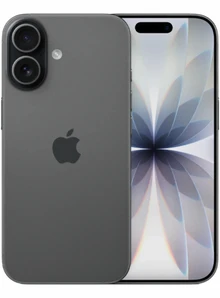
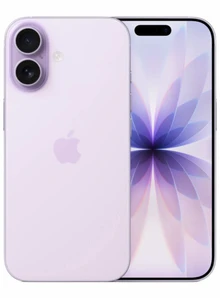
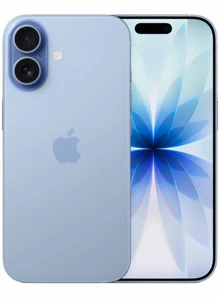
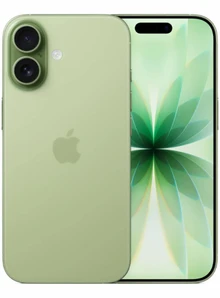
50 ПОЛЕЗНЫХ ФИШЕК iPhone за 15 минут
Содержание:
- Возможности с любым айфоном
- Поехали!
- 1. Быстрый повторный звонок
- 2. Удаление ошибочной цифры в калькуляторе
- 3. Встроенный шагомер в айфоне
- 4. Встроенный конвертер в Spotlight
- 5. Съемка быстро движущегося объекта
- 6. Восстановление закрытых вкладок в Safari
- 7. Открытие ссылки в новой вкладке Safari
- 8. Отмена текста с помощью трех пальцев
- 9. Обновление устройств Apple
- 10. Касание задней панели для действия
- 11. Быстрое сканирование документов
- 12. Скрытый трекпад
- 13. Перемещение нескольких иконок
- 14. Перетаскивание элементов между приложениями
- 15. Автоматическая замена слов на эмодзи в iMessage
- 16. Умный поиск в приложении Фото
- 17. Быстрое переключение между символами на клавиатуре
- 18. Ярлыки на рабочем столе
- 19. Получение пароля Wi-Fi
- 20. Отделение объекта от фона на фото
- 21. Пропускание тишины в записях диктофона
- 22. Просмотр метаданных фотографий
- 23. Установка обоев в браузере Safari
- 24. Изменение размера текста в приложении
- 25. Быстрая перемотка в Safari
- 26. Подготовка к новому iPhone через iCloud
- 27. Автозамена текста на iPhone
- 28. Быстрое возвращение наверх страницы
- 29. Таймер на остановку музыки или видео
- 30. Отложить будильник с помощью кнопок громкости
- 31. Встроенный Shazam для распознавания музыки
- 32. Добавление Shazam в пункт управления
- 33. Фоновые звуки природы для расслабления
- 34. Сканирование текста с камеры
- 35. Установка обоев в браузере Safari
- 36. Скрытие фотографий в iOS
- 37. Удаление дубликатов фотографий
- 38. Включение вспышки для уведомлений
- 39. Удаление ненужных скриншотов
- 40. Использование заклинаний с Siri
- 41. Отключение запросов на оценку приложений
- 42. Напоминания при отправке сообщений
- 43. Вывод сайтов на рабочий стол
- 44. Переключение между приложениями с помощью полоски внизу экрана
- 45. Прозрачные виджеты на рабочем столе
- 46. Копирование чисел в калькуляторе
- 47. Редактирование нескольких фотографий с одинаковыми правками
- 48. Плавное смешивание треков в «Музыке»
- 49. Быстрое выделение текста
- 50. Выключение Wi-Fi с помощью Siri
Возможности с любым айфоном
С любым айфон, будь то старенький айфон 5с или новейший айфон 17 Pro Max, можно сделать гораздо больше, чем вы думаете. В этой статье собрано 50 полезных фишек айфон для более продуктивной и комфортной работы. Возможно, некоторыми вы уже пользуетесь, но уверяю вас, о каких-то вы услышите впервые и будете удивлены.
Поехали!
1. Быстрый повторный звонок
Если вы только что звонили человеку и хотите позвонить ему еще раз, достаточно два раза нажать на зеленую кнопку звонка. Первое нажатие показывает номер, а второе набирает его. И приложение телефон наберет последнего вызываемого абонента.
2. Удаление ошибочной цифры в калькуляторе
Если в калькуляторе вы случайно набрали не ту цифру, просто сделайте свайп слева направо или справа налево, и набранный по ошибке символ сразу же исчезнет с экрана.
3. Встроенный шагомер в айфоне
В программе здоровья на айфон есть свой точный шагомер. Мало кто об этом знает и даже не обязательно скачивать сторонние приложения.
4. Встроенный конвертер в Spotlight
В айфон есть и свой встроенный конвертер. Просто откройте поиск спотлайт и введите ваш запрос. Кроме того, этим же способом вы можете конвертировать множество других величин, массу, размеры и так далее.
5. Съемка быстро движущегося объекта
Вам нужно снять быстро движущийся объект, потяните кнопку затвора влево и удерживайте ее в этом положении. Приложение камера сделает серию фотографий и выложит их в фото, а вы уже выберите самую оптимальную и удалите то, что не получилось. Если же вы в режиме съемки фото нажмете и будете удерживать кнопку затвора, то таким образом активируете записи видео. Если при этом потянуть кнопку затвора вправо и разместить ее в белом круге, то запись видео будет осуществляться без удержания кнопки затвора.
6. Восстановление закрытых вкладок в Safari
По ошибке закрыли вкладку с отличным видео или классной статьей, лезть в историю не обязательно. Достаточно сделать долгий тап по кнопке плюс. В открывшемся меню вы увидите все странички, которые недавно закрывали.
7. Открытие ссылки в новой вкладке Safari
Если при серфинге интернет просторов вы наткнулись на интересную ссылку, а текущую страницу покидать не хочется, просто нажмите на ссылку двумя пальцами и она также откроется в новой фоновой вкладке.
8. Отмена текста с помощью трех пальцев
В айфон есть функция быстрой отмены только что набранного текста. Для этого нужно всего лишь провести тремя пальцами по экрану влево. Если нужно вернуть удаленный текст, то можно провести тремя пальцами вправо или дважды быстро нажать именно экран.
9. Обновление устройств Apple
Кстати, важно отметить, что все эти фишки работают только на актуальных устройствах Apple. И если вам давно пора было обновить свой гаджет, например взять новенький айфон или айпад, я искренне рекомендую сделать это в магазине YellowStore.by. У нас огромный ассортимент устройств по отличным ценам от Apple Watch и Airpods до последних Macbook и iMac. При этом есть быстрая доставка в любую точку страны и официальная гарантия.
10. Касание задней панели для действия
Функция касания задней панели в настройках универсального доступа позволяет привязать различные действия, создание скриншотов, запуск элементов iOS, приложение быстрых команд при помощи легкого постукивания по задней панели смартфона. Откройте настройки, перейдите в раздел универсальный доступ, разверните меню касания, касание задней панели, определите вариант прикосновения и необходимое действие по своему желанию.
11. Быстрое сканирование документов
На айфон можно быстро сканировать документы. Откройте заметки и выберите иконку с фотоаппаратом. В всплывающем окошке нажмите на отсканировать документы. Если нужно отсканировать несколько страниц, фотографируйте каждый лист отдельно, после чего приложение соберёт всё в один PDF-файл.
12. Скрытый трекпад
В айфон также есть скрытый трекпад, о котором многие не знают. Чтобы его активировать, нажмите и удерживайте клавишу пробела и не отрывая палец от экрана перемещайте курсор туда, куда вам нужно.
13. Перемещение нескольких иконок
Начиная с 11-й версии операционной системы, в айфон вы можете перемещать сразу несколько иконок за один раз. Нажмите и удерживайте палец на иконке, чтобы перейти в режим перемещения. Пальцем другой руки нажимаете на иконки, которые хотите переместить одновременно. Они будут складываться одна за другой в стопку. Когда все иконки будут собраны, просто перетащите стопку в нужное место.
14. Перетаскивание элементов между приложениями
Быстрое перетаскивание элементов между приложениями. Выделяете элемент в любом приложении, зажимаете палец на экране и переносите этот элемент в другое открытое приложение. Работает быстрее, чем нажать, копировать и вставить.
15. Автоматическая замена слов на эмодзи в iMessage
В iMessage имеется малоизвестная функция, позволяющая автоматически изменять слова в переписке на смайлики Эмодзи. Чтобы сделать это, наберите сообщение и откройте клавиатуру Эмодзи. Некоторые слова, имеющие ассоциации с Эмодзи, окрасятся в оранжевый цвет. Затем просто нажмите на посвеченные слова, и вам будут предложены варианты замены на смайлики.
16. Умный поиск в приложении Фото
Умный поиск в приложении Фото позволяет распознавать на снимках различные предметы, объекты, места и даже животных. Это позволяет пользователям искать изображения по ключевым словам или описанию событий, вместо того, чтобы просматривать все фотографии вручную.
17. Быстрое переключение между символами на клавиатуре
Для быстрого набора специальных символов и цифр на iPhone имеется скрытая функция. Она заключается в том, что вместо переключения клавиатуры, просто следует нажать кнопку 1, 2, 3 и не отрывая палец от экрана переместиться на необходимые символы. Клавиатура автоматически переключится с буквиной на цифровую, а после ввода необходимого символа вернётся в исходное положение, к прежней раскладке.
18. Ярлыки на рабочем столе
На рабочем столе вашего iPhone может быть несколько одинаковых ярлыков. Для этого просто перетащите на рабочий стол любое число ярлыков из библиотеки приложений. Это пригодится для создания разных рабочих столов, например для режима фокусирования.
19. Получение пароля Wi-Fi
Можно быстро узнать пароль от известной сети Wi-Fi. Откройте настройки и перейдите в раздел Wi-Fi, разверните меню известной сети и получите доступ к паролю через одноимённый пункт.
20. Отделение объекта от фона на фото
Автоматически отделяете объект на фото от фона. Откройте необходимый снимок в фото или другом приложении, задержите палец в необходимом объекте, скопируйте его без фона.
21. Пропускание тишины в записях диктофона
Диктофон на iPhone умеет пропускать тишину в ваших записях. Откройте редактирование необходимой записи в диктофоне, разверните меню параметров и переведите в активное положение переключатель пропускать тишину. Эта полезная фишка ставит в записи только голос.
22. Просмотр метаданных фотографий
В приложении фото можно посмотреть метаданные ваших снимков. Откройте необходимый снимок фото и смахните по нему снизу вверх. Здесь же можно добавить и подпись, чтобы обратить внимание на какую-то деталь.
23. Установка обоев в браузере Safari
Очень удобная фишка, о которой многие вообще не знают. Можно установить свои обои в браузере Safari. Откройте новую вкладку и прокрутите страницу до конца. Нажмите изменить, включите функцию фоновое изображение. Выберите стандартных или добавьте свои обои.
24. Изменение размера текста в приложении
Можно изменить размер текста в одном приложении. Для начала добавьте в пункт управления переключатель размер текста. Воспользуйтесь им в конкретном приложении и определите необходимый показатель. Стоит отметить, что фишка работает только с приложениями, которые поддерживают системный размер шрифта.
25. Быстрая перемотка в Safari
Если нужно найти информацию на очень длинной странице сайта, не обязательно долго свайпать вниз. В Safari есть функция быстрой перемотки. Нужно нажать на незаметный бегунок справа и потянуть вниз или вверх. Кстати, работает это везде в iOS.
26. Подготовка к новому iPhone через iCloud
В настройках в разделе сброс есть функция подготовка к новому iPhone. После её нажатия смартфон сделает копию всех данных в iCloud. Фишка в том, что эту резервную копию получится сделать даже если свободного места в обычном хранилище нет. Приложение и данные будут автоматически передаваться в копию и обновляться в ней, пока мы не перенесем её на новое устройство. Время бесплатного использования облака для копии 21 день.
27. Автозамена текста на iPhone
В настройках клавиатуры на iPhone можно настроить автозамену текста. Придумываем условное сокращение, дописываем к нему расширенную фразу. Когда будем печатать на клавиатуре сокращение, произойдет автоматическая замена его на фразу. Можно также добавить символ Apple при написании кампании с Купертино. Откройте приложение настройки и перейдите по пути «Основные», затем «Клавиатура» и «Замена текста». Нажмите на значок «плюс» в правой верхней части экрана. В поле фразы вставьте логотип Apple. В поле сокращения впишите слово или несколько букв. В процессе набора они автоматически превратятся в желанное яблочко. Нажмите «Сохранить».
28. Быстрое возвращение наверх страницы
Чтобы долго не прокручивать текст или изображение в приложении или на сайте, то для того, чтобы быстро вернуться наверх, просто коснитесь часов в верхней строке состояния.
29. Таймер на остановку музыки или видео
Если вы привыкли перед сном слушать музыку или смотреть сериал, то, вероятно, не раз обнаруживали утром, что заряда на iPhone не осталось, так как вы уснули и не отключили музыку или видео. В стандартном приложении «Часы» есть полезная возможность установки таймера на остановку от произведения музыки или видео. Настройте время, через которое нужно будет выключить музыку, нажмите на пункт «По окончании», пролистайте в самый низ и выберите «Остановить». Так музыка выключится независимо от того, в каком приложении вы её слушаете.
30. Отложить будильник с помощью кнопок громкости
Чтобы быстро отложить будильник, не обязательно нажимать на кнопку на экране. Можно просто нажать на одну из кнопок регулировки громкости. Одно нажатие, и будильник тут же остановится и будет отложено 9 минут.
31. Встроенный Shazam для распознавания музыки
В iOS уже давно есть встроенный Shazam. Чтобы узнать, что за песня играет в магазине или такси, нужно просто свайпнуть в пункт управления и нажать на значок «Shazam». Через несколько секунд на экране всплывет уведомление с указанием автора и названием песни. Кстати, Shazam-ить можно не только музыку вокруг, но и ту, что играет на самом iPhone, например, в видео на YouTube.
32. Добавление Shazam в пункт управления
Чтобы добавить Shazam в пункт управления, зайдите в «Настройки», пункт управления, нажмите на «Плюс» в разделе «Распознавание музыки».
33. Фоновые звуки природы для расслабления
Также мало кто знает, что в iPhone есть фоновые звуки природы для расслабления, вроде шума океана или ручья. Чтобы их включить, откройте «Настройки», «Универсальный доступ», пролистайте вниз и выберите «Аудиовизуализация», «Фоновые звуки», активируйте ползунок «Фоновые звуки». В этом же меню вы сможете выбрать звук по умолчанию, отрегулировать громкость. А чтобы в дальнейшем быстро включать и отключать фишку, добавьте её в пункт управления. Для этого откройте «Настройки», пункт управления, нажмите на «Плюс» в разделе «Слух».
34. Сканирование текста с камеры
В iPhone вовсе не нужно переписывать текст изображения вручную, чтобы его скопировать, перевести или кому-то отправить. Нужно просто навести камеру на текст. После этого вы увидите желтую обводку, а внизу появится квадрат с тремя полосками. При нажатии на этот квадрат вам предложат выбрать действие, перевести, скопировать или поделиться текстом через мессенджеры.
35. Установка обоев в браузере Safari
Большинство мелодий будильника резкие и очень бесячие. Лучше используйте приложение «Часы» в разделе «Сон». Пробуждение нажмите на кнопку «Изменить», после этого отрегулируйте время отхода ко сну, удерживайте значок дивана и время пробуждения. В самом низу нажмите «Сигнал пробуждения» и выберите понравившуюся вам мелодию. Приятно ещё и то, что громкость звука будет увеличиваться постепенно.
36. Скрытие фотографий в iOS
На всякий случай расскажу и о том, как быстро скрыть фото в iOS. Откройте фотографию, нажмите на три точки в правом верхнем углу и выберите «Скрыть». После ищите фото в альбоме «Скрыто». В этот альбом можно попасть только через Face ID.
37. Удаление дубликатов фотографий
Также iPhone сам выявляет дубликаты фотографий и не нужно скачивать сторонние платные приложения. Вам нужно только зайти в «Фотографии», найти папку «Дубликаты» и удалить всё лишнее.
38. Включение вспышки для уведомлений
Можно включить вспышку для уведомлений, если не хотите пропустить уведомления, когда телефон на беззвучном режиме. Откройте «Настройки», затем прокрутите вниз и выберите «Универсальный доступ». Прокрутите вниз и коснитесь кнопки «Аудиовизуализация». Найдите вспышку для предупреждений, чтобы включить эту функцию. Только вот в кинотеатре, пожалуйста, лучше выключайте функцию.
39. Удаление ненужных скриншотов
Можно не сохранять ненужные снимки экранов и не забивать память смартфона. При создании скриншота, нажимая на «Готово», вам нужно выбрать «Скопировать» и «Удалить». Так снимок экрана не сохранится в памяти телефона, но вы сможете отправить его, вставив сообщение.
40. Использование заклинаний с Siri
Вы можете использовать заклинания с Гарри Поттера, чтобы включать те или иные функции на айфон. Например, если скажете «Привет, Сири!» — «Люмос», включится фонарик. А если после прошептать «Привет, Сири!» — «Нокс», фонарик выключится. Про ещё несколько заклинаний мы рассказывали в нашем отдельном видео. Если интересно, ссылочка в описании.
41. Отключение запросов на оценку приложений
Если вам надоедают постоянные просьбы от разработчиков приложения оценить их проекты, можно отключить эти запросы. Перейдите в «Настройки», «Апп-стор», «Оценки и отзывы». Там вы и найдёте переключатель, который и следует установить в неактивное положение.
42. Напоминания при отправке сообщений
Также в айфон есть напоминание при отправке сообщения. Суть её в следующем. Когда вы будете отправлять сообщение одному из своих контактов, смартфон отреагирует и покажет вам ваше напоминание. Активировать эту функцию очень просто. При создании нового напоминания нажмите на «Подробнее», переместите ползунок на «При отправке сообщения» и выберите нужный контакт.
43. Вывод сайтов на рабочий стол
Любимый сайт можно не только закрепить в закладках в браузере, но и полноценно вывести их на рабочий стол. Для этого вам нужно открыть Safari, зайти на необходимый сайт, нажать внизу «Поделиться» и выбрать на экран «Домой». После этих манипуляций иконка сайта появится на рабочем столе.
44. Переключение между приложениями с помощью полоски внизу экрана
Переключайтесь между приложениями через полоску снизу. Просто смахните по полоске снизу влево или вправо для переключения между приложениями. Удивительно, но при этом далеко не все знают об этой возможности.
45. Прозрачные виджеты на рабочем столе
Используйте прозрачный виджет, чтобы сдвинуть иконки приложений вниз и чтобы к ним было удобно дотягиваться. С помощью этого приложения можно добавить пустое место в любую часть экрана так, как вам хочется. Приложение создаёт виджеты с частью рисунка рабочего стола, чтобы создать эффект пустого места. Выглядит прикольно и пользоваться становится удобно. При этом можно сделать топку виджетов и простым свайпом получать доступ к любимым виджетам, когда это нужно.
46. Копирование чисел в калькуляторе
Кстати, мало кто знает, но вам не нужно запоминать получившееся в калькуляторе число. Здесь же, в калькуляторе, вы можете скопировать числовое значение, указанное на экране. Для этого нажмите и удерживайте палец на нём до появления контекстного меню «Скопировать».
47. Редактирование нескольких фотографий с одинаковыми правками
Приложение «Фото в iOS 16» получило функцию «Редактирование», которая позволяет брать внесенные на одну фотографию изменения и вставлять их на другую. Это очень полезно, если у вас есть несколько фотографий, которые вы хотите редактировать по одному и тому же алгоритму. Для того, чтобы задействовать эту функцию, вам надо применить к изображению требуемые изменения. Затем нажмите на значок с тремя точками в правом верхнем углу. Здесь вам понадобится выбрать пункт «Скопировать правки». Это позволит скопировать все те изменения, которые вы сделали с изображением. Теперь откройте другую фотографию и коснитесь того же значка с тремя точками, но теперь выберите другой пункт «Вставить правки». На вторую картинку автоматически будут внесены такие же изменения.
48. Плавное смешивание треков в «Музыке»
В стандартном приложении «Музыка» появилась опция для плавного смешивания при воспроизведении музыкальных треков. Опцию следует активировать по пути настройки «Музыка» перекрестное затухание.
49. Быстрое выделение текста
Если нужно быстро выделить слово или часть текста, можно не целиться пальцем, а сделать всё обычным тапом. Двойное нажатие на слово выделяет его, а тройной тап выделяет целый абзац текста. Вместо того, чтобы переключаться на символную клавиатуру для постановки точки, можно дважды нажать на клавишу «Пробел». Включите опцию по пути настройки «Основные», «Клавиатура», «Быстрая клавиша», «Точка», после чего сможете проставлять точки двойным вводом пробела.
50. Выключение Wi-Fi с помощью Siri
С помощью Siri можно включать и выключать некоторые параметры, например Wi-Fi и сотовые данные. Просто скажите: “Siri, выключи Wi-Fi”